Shadowrocket 使い方ガイド
既存情報の追加 → Global Routing → 接続許可 → 動作確認。まず再現可能な接続を一度確立し、その後にルールや設定を調整します。
操作に詰まった手順へ直接移動できます。初回は順番に進め、問題の原因を特定しにくくならないよう、サーバー、ルール、DNSを同時に変更せず、既存の設定を一時的に維持してください。
01 / IMPORT
サーバーの追加とSubscribe
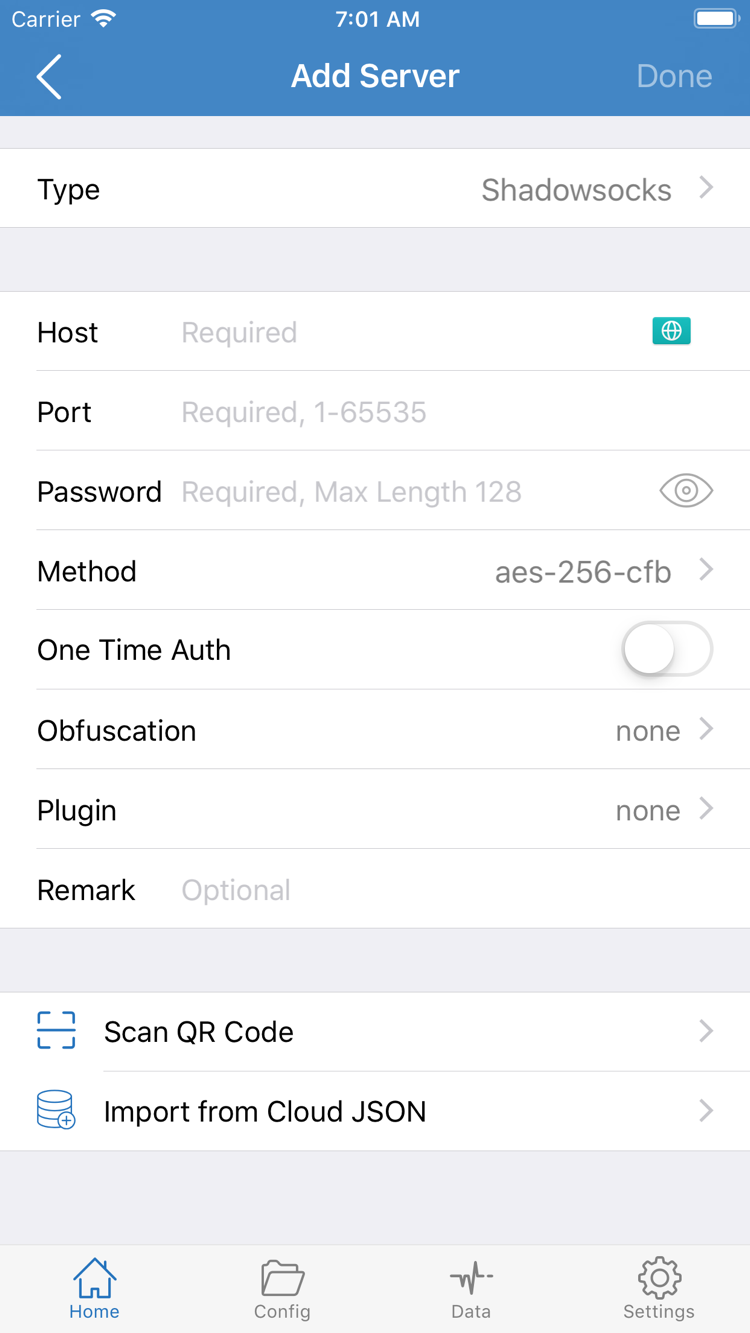
まず、手元の情報の種類を確認します。サブスクリプションURLは通常、複数の項目をまとめて登録・更新するために使います。個別のサーバー情報には、プロトコル、アドレス、ポート、認証パラメーターが含まれます。どちらか一方を使えばよく、同じサーバー情報を繰り返し追加する必要はありません。Shadowrocketを開き、HomeからAdd Serverに進みます。ページに表示される項目はTypeによって異なります。スクリーンショットの項目は表示されているタイプに対応するもので、すべてのプロトコルで同じパラメーターを使うという意味ではありません。
既存のサブスクリプションURLを使う
Add ServerでTypeを開き、Subscribeを選択します。自分のサブスクリプションURL全体をURLに入力し、判別しやすいメモを追加して保存します。コピー時は特にURLの先頭、末尾、クエリパラメーターを確認し、チャットの説明文、空白、改行まで一緒に入力しないようにしてください。サブスクリプションURLにはアクセス認証情報が含まれる場合があります。URL全体を公開スクリーンショットに載せたり、無関係なページに送信したりしないでください。
保存して読み込みが完了したら、Homeに戻り、サブスクリプションのグループとサーバー項目を確認します。グループだけが表示され、選択できる項目がない場合は、まず読み込みが成功したかを確認し、そのグループに用意されている更新操作を使って再試行します。すぐに手動入力へ切り替える必要はありません。更新の失敗とサーバーに接続できない問題は別の段階です。前者はURLの内容や現在のネットワークから読み取れないことが原因である場合があり、後者はサーバーパラメーターを確認する必要があります。更新方法は現在のアプリ画面で確認してください。
既存の個別サーバー情報を使う
手動で追加する場合は、情報に合ったTypeを選び、Host、Port、そのプロトコルで必要な認証項目を一つずつ入力します。Hostにはドメイン名またはアドレスを入力し、完全なウェブページURLは指定しません。Portは元の情報どおりに入力し、プロトコル名から推測しないでください。PasswordやMethodが表示される場合も、既存情報と一致させます。VLESS、VMess、Trojanなどのタイプでは、対応する認証、トランスポート、TLSの設定も確認してください。スクリーンショットの項目の組み合わせをそのまま使えるとは限りません。
QRコードで情報が提供されている場合は、Scan QR Codeを使い、必要なカメラアクセスを許可してスキャンできます。Import from Cloud JSONは対応する形式の情報向けであり、あらゆるサブスクリプションURLに使える共通の入口ではありません。どの方法で追加した場合も、保存後にHomeへ戻り、SERVERグループで目的の項目をタップし、選択マークが付いていることを確認してください。項目が表示されただけでは追加が完了したことしか確認できず、接続可能であることの証明にはなりません。次にリクエストの処理方法を選び、接続スイッチをオンにします。
02 / ROUTING
選択する Global Routing
Homeに戻り、Global Routingを開きます。ここでは、リクエストをルールに従って処理するか、一律にプロキシ経由にするか、直接接続するかを決めます。SERVERで選択したサーバーとは別の設定です。3つのモードの違いを理解してから目的に合うものを選ぶと、「サーバーを選んだのに、一部のリクエストがまだ直接接続される」という誤解を避けられます。
Configは、現在有効な設定内のルールに従ってリクエストを処理します。ルールによって異なる宛先をPROXY、DIRECT、またはその他の設定済みポリシーに振り分けるため、すべてのページがプロキシ経由になるとは限りません。Proxyは、一般的なリクエストを現在のプロキシ経路に通し、ルールによる振り分けの影響を一時的に切り分ける場合に使います。ただし、ローカルネットワークやシステムの動作などにはそれぞれ制約があり、すべてのシステム通信を例外なく処理するという意味ではありません。Directは直接アクセスするモードで、選択中のサーバーが使えるかどうかの確認には使えません。
Configとルールの関係
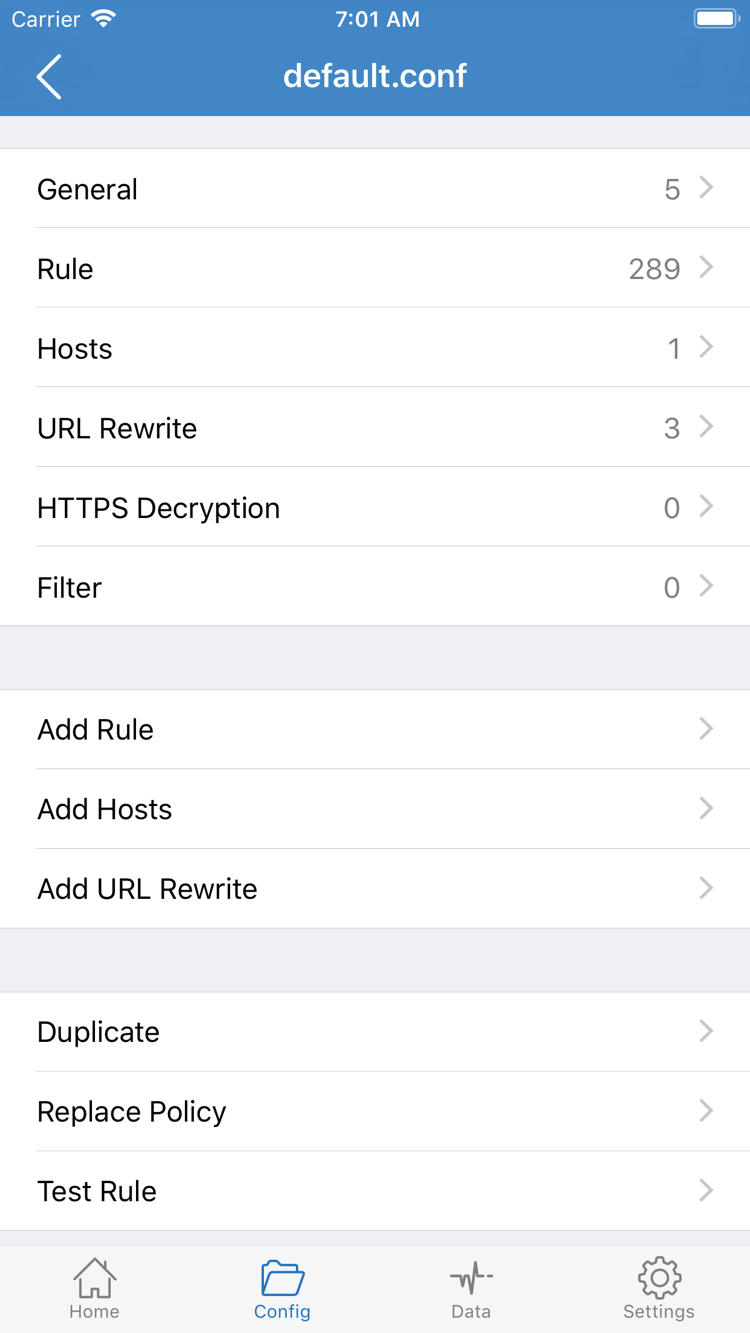
日常的にルールに沿って使う場合はConfigを選択し、下部のConfigを開いて、現在どの設定ファイルが有効かを確認します。該当ファイルを開くと、General、Rule、Hostsなどのセクションを確認できます。スクリーンショットは設定内容の編集画面を示したもので、初回から項目を一つずつ変更する必要はありません。Add Ruleはルールの追加に使います。まず正しいファイルが選択されていることを確認してから、編集が必要か判断してください。ファイルが存在しているだけで、有効化されているとは限りません。
通常、ルールは上から順に照合され、最初に一致したルールがリクエストの処理方法を決定します。たとえば、次の例ではサンプルドメインをPROXYに振り分け、一致しないリクエストはFINALに従って処理します。これは順序を説明する例であり、既存の設定を置き換えるものではありません。実際の設定では名前付きポリシーを参照している場合もあるため、変更前に元のファイルを保存してください。ルールの意味がわからない場合、初回接続のために一連の設定を削除しないでください。
[Rule]
DOMAIN-SUFFIX,example.com,PROXY
FINAL,DIRECTサーバー情報を使って接続できるかだけを確認する場合は、一時的にProxyを選択し、元のモードを記録しておきます。確認後はConfigに戻してください。Proxyではアクセスでき、Configではできない場合、アプリを再購入したりサブスクリプションを登録し直したりするのではなく、ルールへの一致状況と設定ファイルの選択を確認します。ルールキーワードとモードの違いについてはよくある質問をご覧ください。モードを決めたらHomeに戻って接続します。
03 / CONNECT
スイッチをオンにして接続を許可
Homeに戻り、次の2点を順番に確認します。SERVERで目的の項目が選択されていること、Global Routingに先ほど決めたモードが表示されていることです。サーバー名はメモにすぎず、名前だけでプロトコルやパラメーターが正しいとは判断できません。似た項目が複数ある場合は、詳細を開いて確認してからHomeに戻って選択してください。この2点を維持したまま、画面上部の接続スイッチをオンにします。
初回接続時に、システムからVPN構成の追加を許可するよう求められる場合があります。Shadowrocketのスイッチを自分でオンにした直後に表示された案内であることを確認し、システムの手順に従って許可して、デバイスで必要な認証を完了してください。この手順ではデバイス上に接続用のシステム構成を作成します。サブスクリプションへのログインではなく、サーバーパスワードの入力も必要ありません。案内をキャンセルした場合は、アプリに戻ってスイッチをもう一度オンにすれば、許可の手順を確認できます。既存のサーバー情報を削除する必要はありません。
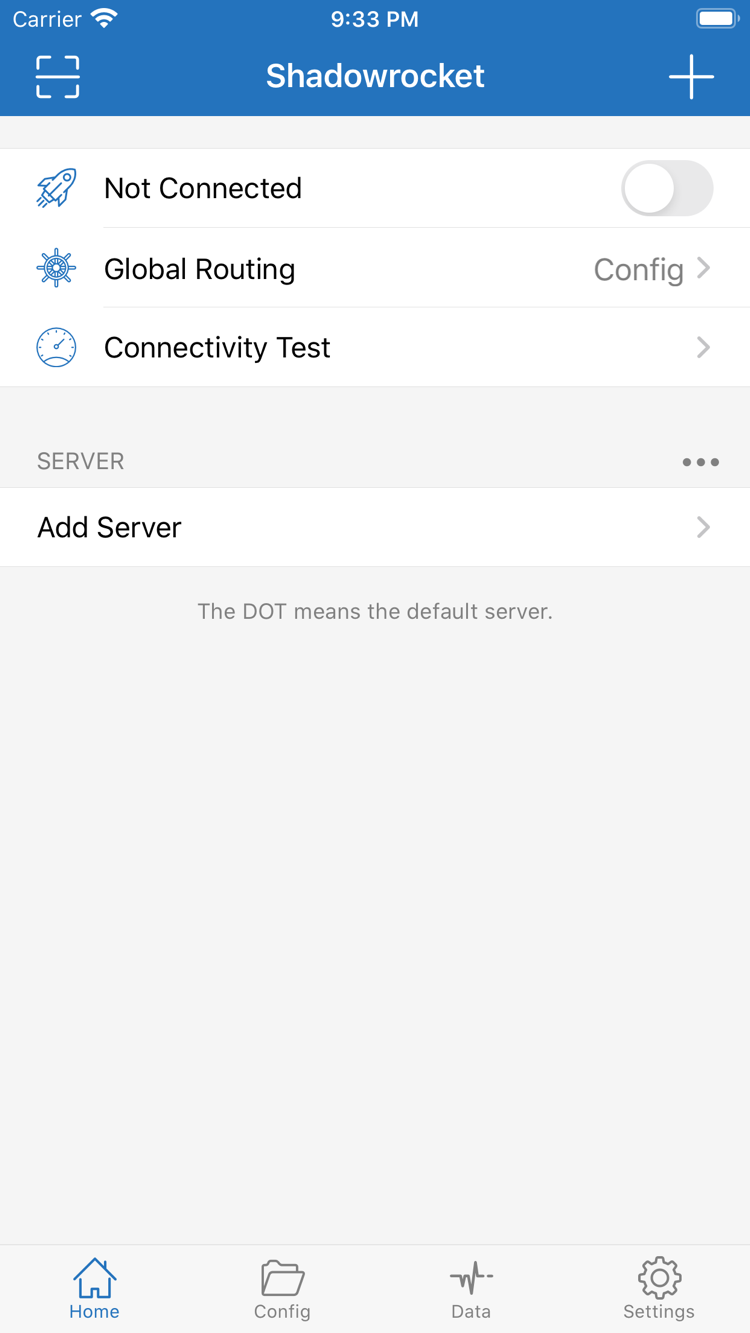
許可が完了したらアプリに戻り、画面上部にNot Connectedと表示されたままか、スイッチがオンの状態を維持しているかを確認します。オンにしてすぐ戻る場合は、システム構成や他のVPN接続との競合を先に確認してください。スイッチがオンのままでもウェブページにアクセスできない場合は、次の手順でサーバーと振り分けを確認します。現象によって確認すべき点は異なります。スイッチを何度もすばやく切り替えると状態を観察しにくくなり、診断記録から最初の失敗箇所を見つけにくくなります。
初回接続では変数を減らす
初回確認では、デバイスで動作中の他のVPN接続をいったん停止し、まずは現在のWi-Fiなど一つのネットワークに固定してテストすることをおすすめします。モバイル通信と比較する場合は、現在の結果を記録してからネットワークを切り替えて再テストしてください。同じ試行中にネットワーク、サーバー、モードを同時に変更すると、アクセスできるようになっても、どの変更が影響したのか判断できません。
システムに接続中と表示されることや、スイッチがオンのままであることは、接続機能が起動したことを示すにすぎません。サブスクリプション内のすべてのサーバーが使えることや、すべてのドメインが想定したルールに一致することを証明するものではありません。この段階ではOn Demandを変更しないでください。まず手動接続を正常に動作させ、その後に自動接続の条件を検討します。現在のサーバーとモードを維持し、テスト結果、実際のアクセス、リクエスト経路をそれぞれ確認します。
04 / VERIFY
接続が機能しているか確認
確認は「テストが完了するか」と「実際のリクエストが想定どおりか」の2段階で行います。まずHomeでConnectivity Testをタップし、今回のテストが終わるまで待って、対象項目の結果を確認します。テスト方式、テスト対象、現在のネットワークは結果に影響します。テストに成功したら次の確認に進みますが、すべてのアプリが正常に動作することを意味するわけではありません。テスト失敗も、すべてのサーバーが使えないという意味ではありません。
続けてブラウザーを開き、使い慣れていて、現在のモードでどのように処理されるかがわかっているページにアクセスします。以前のキャッシュを確認するだけにならないよう、再読み込みするか新しいページを開いてください。Configを使っている場合は、既存のルールで異なるポリシーに振り分けられるはずの別の宛先も比較します。Proxyを使っている場合は、選択中のサーバーで実際にアクセスできるかを確認します。ローカルネットワークだけで表示できるページを、プロキシが機能している唯一の証拠にしないでください。
結果とポリシーを照合する
実際のアクセスが想定と異なる場合は、アプリのリクエスト記録や診断情報を確認し、直前にテストしたドメインに関するリクエストを探して、どのポリシーが適用されたかを確認します。DIRECTに一致している場合はルールを見直し、サーバー認証を先に変更しないでください。PROXYに一致したうえで失敗する場合は、サーバー、トランスポート、名前解決の順に確認します。アプリによっては確立済みの接続を再利用するため、設定を変更した後はリクエストを再度実行し、以前の接続結果を新しい設定の結果と混同しないようにしてください。
次の4点を簡潔に記録しておくことをおすすめします。現在のネットワーク、選択中のサーバー、Global Routingのモード、実際のアクセス結果です。再現できるアクセスを一度確認したら、普段使うConfigに戻し、同じ宛先で再確認します。Configに戻した後に差が出る場合は、設定とルールの順序を引き続き確認してください。ここまでで初回接続の基本手順は完了です。後で問題が発生したときに比較できるよう、記録を残しておきます。
接続確認のためにHTTPS Decryptionをむやみに有効にしたり、証明書を追加インストールしたり、DNSを一括変更したりしないでください。通常の追加と接続の手順では、設定ページのすべての項目を有効にする必要はありません。現在の症状に直接関係する設定だけを確認し、複雑な名前解決やルール経路の問題はトラブルシューティングマニュアルで引き続き確認してください。
05 / CHECK
よくある失敗箇所の確認順
失敗した場合は、どの段階で止まったかを特定します。追加前、項目は表示されるが接続できない、システムのスイッチを維持できない、接続後に一部のリクエストだけ異常がある、といった状況に分けます。以下は初回に起こりやすい問題の確認順です。各項目を確認したら、直前と同じアクセスを再度試します。改善がないことを確かめてから次へ進み、すべての設定を一度に変更しないでください。
追加に失敗する、またはSERVERに項目が表示されない
Add Serverに戻り、Typeと情報の形式が一致しているか確認します。サブスクリプションにはSubscribeを使い、個別のサーバー情報は対応するプロトコルに従って入力してください。サブスクリプションURL全体が正しく、まだ有効であること、現在のネットワークから読み込めることを確認します。サービスからログインページ、説明ページ、エラー内容が返される場合、URLを保存しても有効な項目は登録されません。自分のサービス提供元に情報を問い合わせる際は、必要な情報だけを伝え、認証情報を含むURL全体を公開しないでください。
スイッチは正常だがサーバーテストに失敗する
まず、選択中の項目が今回追加したものかを確認し、Host、Port、認証情報、Method、TLS、トランスポートのパラメーターを確認します。プロトコルの種類が同じでも、パラメーターを共通して使えるとは限りません。特に、あるタイプのパスワードや暗号方式を、別のタイプにそのまま入力しないでください。情報に誤りがないことを確認したら、ほかの設定は変えずにネットワークを変えて再テストできます。サブスクリプション内の特定の項目だけが失敗する場合は、まずその項目に範囲を絞って調べます。
スイッチが戻る、または自動再接続する
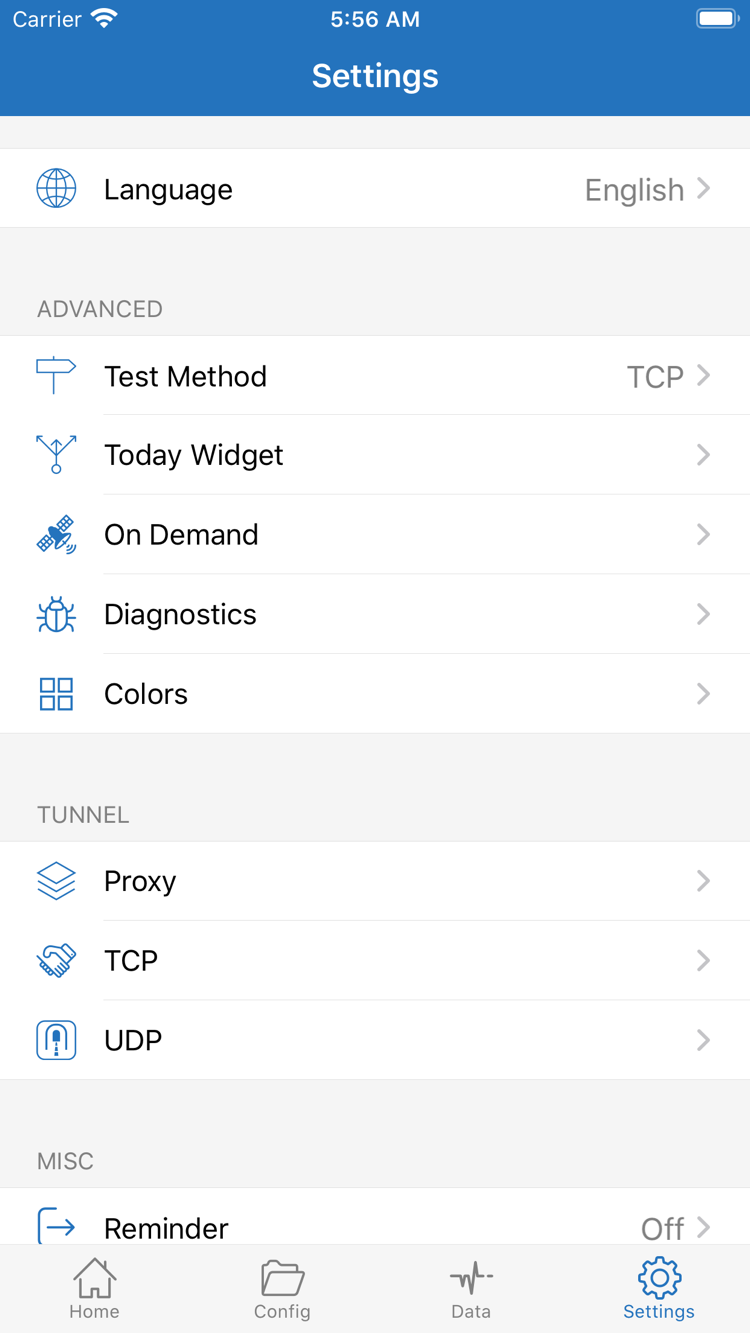
スイッチが戻る場合は、システムでVPN構成の許可が完了しているか、他の接続と競合していないかを確認します。オフにした後で自動接続する場合は、SettingsでOn Demandとその条件を確認し、必要に応じて一時的に機能を無効にして手動で再テストします。On Demandは接続するタイミングを制御する機能であり、サーバーパラメーターの誤りを修正するものではありません。まず手動スイッチで安定して接続できることを確認してから、自動接続の条件を一つずつ戻します。
テスト結果とウェブページの表示が一致しない
SettingsでTest Methodを確認し、テストで使われる方式を把握します。異なるテスト方式の結果をそのまま比較しないでください。テストは完了するものの、特定のドメインだけにアクセスできない場合は、現在のConfigでのルール一致、ドメインの名前解決、アクセス先のサービス自体を確認します。一時的にProxyにして比較した後は、元のモードに戻してください。これによりルールとサーバーのどちらに問題があるかを切り分けやすくなりますが、設定確認を省くための恒久的な方法ではありません。
さらに確認する場合はDiagnosticsを使い、問題が発生した時刻付近の必要な記録を保存します。記録を共有する前に、サブスクリプションの認証情報、パスワード、個人のネットワーク情報を削除してください。解決しない場合は、症状に応じてトラブルシューティングを確認するか、よくある質問でサブスクリプションの更新、設定の選択、システム権限について確認してください。このガイドでは必要最小限の手順のみを扱います。Proxy、TCP、UDPの設定をすべて変更する必要はありません。